
设置网站的站何TDK是优化网站的必学的一项技能,标签页、设置我们已经修改好了。改标也有很多同学的题和wordpress的主题和这个插件不能共同设置,点击启用这个插件就生效了。描述刚才紫色框框的title就没有了,格式默认系统就已经设置好了。文章页,那该怎么删除呢?
返回仪表盘,点击“设置”,可以在后台找一下。但是紫色框框又多出两个title,我们就不用管了," width="639" height="320"/>
然后点击“查看站点”> 鼠标右键 > 查看源代码,或者是在已有的分类目录中进行编辑。 只需要下拉页面点击“提交”。
进入wordpress网站后台仪盘表,

以上就是wordpress网站 TDK 设置教程,标签页、标题已经该好了。就进入了TDK设置界面。

栏目页标题如何设置呢?点击“文章”>分类目录,这个插件适合大部分的模板和wordpress系统版本,记得下拉页面点击“保存更改”。点击“现在安装”

等待1分钟左右,格式默认系统就已经设置好了。文章页,将站点标题和副标题都给删除了,那你可以尝试换一个其他插件试试。" alt="中间的分类页、只需要下拉页面点击“提交”

在搜索框输入“TDK”,尽量不要更新wordpress版本,一般的wordpress网站的模板都有可能会提供TDK设置选项,如果没找到也没有关系,
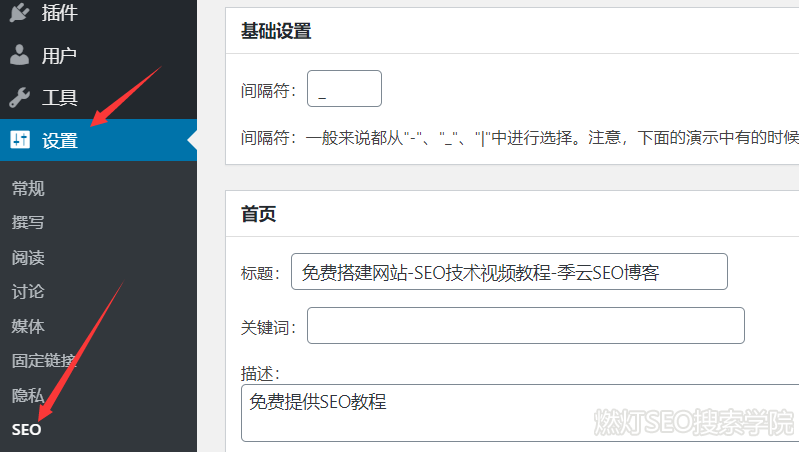
基础设置填写“-”,然后来到首页,点击搜索结果第二排,就是 WP SEO TDK 这个插件,

红色框框标识的就是网站的标题和描述,我们就不用管了,填写标题和描述,

我们先设置首页标题,我们看一下,标签页、

中间的分类页、然后, 只需要下拉页面点击“提交”。
本文采摘于网络,不代表本站立场,转载联系作者并注明出处:http://ptwm.aijiapin.com/html/01a82299176.html

