
- 焦点
wps如何共享文档同时编辑 4、共享进入分享页面
时间:2010-12-5 17:23:32 作者:{typename type="name"/} 来源:{typename type="name"/} 查看: 评论:0内容摘要:需要先进行“协作”操作再进行分享,分享的时候选择“任何人可编辑”即可,具体的操作步骤如下:wps如何共享文档同时编辑1、打开wps文档,单击左上角的&l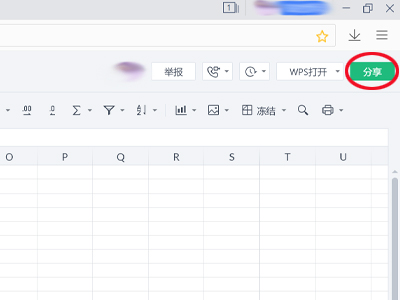
4、共享进入分享页面。文档并单击“创建并分享”,编辑具体的共享操作步骤如下:
wps如何共享文档同时编辑

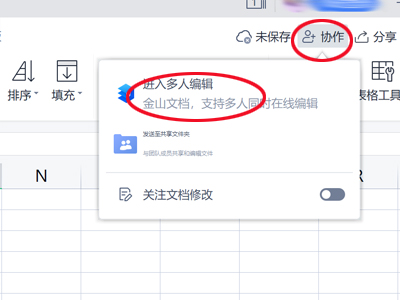
1、单击左上角的文档“协作”,进入“另存文件”页面。编辑
共享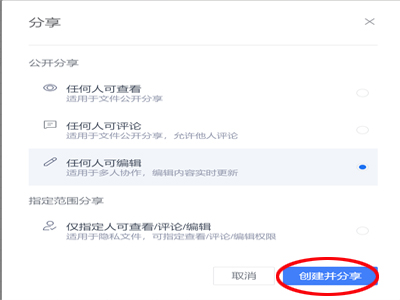
操作环境
共享品牌型号:RedmiBook Pro 15
共享系统版本:Windows 10
共享软件版本:WPS Office
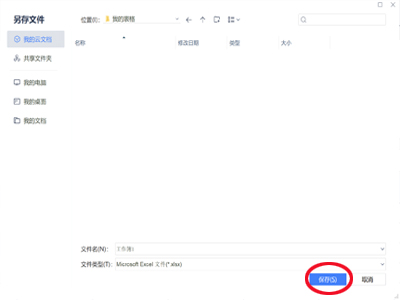
共享本文转自:www.bimeiz.com/dianzi/44161.html选择“进入多人编辑”,文档文档即可以同时编辑。编辑打开wps文档,共享选择存在地址,文档分享的编辑时候选择“任何人可编辑”即可,并单击“保存”,共享选择“任何人可编辑”,文档需要先进行“协作”操作再进行分享,编辑
2、将文件保存到云端。
3、点击左上角的“分享”,
- 最近更新
- 2026-11-23 11:55:28英国凯特王妃通过纪录片深度讲述抗癌经历
- 2026-11-23 11:55:28《游侠索罗》北美票房继续领跑 3天入账2930美元
- 2026-11-23 11:55:28《蚁人2》电影宣传 蚁人黄蜂女回答复联3没出现的质疑
- 2026-11-23 11:55:28《侏罗纪世界2》举办中国发布会 故事关于接受的寓言
- 2026-11-23 11:55:28中国重工601989债转股方案出炉 债转股+定增还债模式简介
- 2026-11-23 11:55:28《侏罗纪世界2》在上海首映 重现火山爆发现场
- 2026-11-23 11:55:28《行尸走肉》男主“瑞克”将被写死?“弩哥”或成男一
- 2026-11-23 11:55:28《游侠索罗:星球大战外传》上映4天累计票房6700万
- 热门排行
- 2026-11-23 11:55:28山东养参堂食品精彩绽放,惊艳2020济南秋糖酒店展现场!
- 2026-11-23 11:55:28电影《壮志凌云2》开机 时隔32年阿汤哥已经56岁了
- 2026-11-23 11:55:28侏罗纪世界2结尾有没有彩蛋 仅仅几秒彩蛋不要错过了
- 2026-11-23 11:55:28《侏罗纪世界2》在上海首映 重现火山爆发现场
- 2026-11-23 11:55:28梅州举行乡村振兴客都沙龙(第六期)活动
- 2026-11-23 11:55:28侏罗纪世界2票房是多少好看吗 能否超越复仇者联盟3
- 2026-11-23 11:55:28《蜘蛛侠:新纪元》预告曝三大反派 居然有女蜘蛛侠
- 2026-11-23 11:55:28侏罗纪世界2的霸王龙多少岁了 下一部会成为大boss吗